


Источник: unsplash
Что же такое eSIM?
eSIM (или встроенная SIM-карта) — это цифровая версия SIM-карты, встроенная прямо в ваше устройство. В отличие от традиционных SIM-карт, для активации тарифного плана с eSIM не нужна физическая карта. Вместо этого вы можете загружать и устанавливать несколько профилей eSIM от разных операторов прямо на свое устройство. Эта технология позволяет управлять несколькими тарифными планами и переключаться между ними без необходимости менять физические карты.
Как работает eSIM?
eSIM работает во многом как традиционная SIM-карта, но в 100% цифровом формате. Вот как она работает:
- Активация: чтобы активировать eSIM, вы, как правило, получаете QR-код от своего оператора связи. Отсканировав этот код камерой телефона, вы сможете загрузить профиль eSIM прямо на свое устройство.
- Настройка: Процесс настройки включает ввод необходимых кодов подтверждения и выполнение инструкций на экране для завершения активации. После активации eSIM можно использовать так же, как и обычную SIM-карту: для доступа к мобильным данным, совершения звонков и отправки сообщений.
- Несколько профилей: одно из ключевых преимуществ карт eSIM — это возможность хранить несколько профилей на одном устройстве. Это особенно полезно для частых путешественников, которым нужны разные тарифные планы в разных странах, или для тех, кто хочет использовать отдельные личные и рабочие номера на одном телефоне.
- Совместимость: Большинство современных смартфонов, в том числе новейшие модели iPhone и устройства на Android, поддерживают технологию eSIM. А это значит, что вы можете пользоваться картами eSIM в любой точке мира — главное, чтобы ваш оператор связи поддерживал эту функцию.
Совместимые с eSIM телефоны
Бренд | Модели, поддерживающие eSIM |
|---|---|
Apple | iPhone 15, 15 Plus, 15 Pro, 15 Pro Max, iPhone 14, 14 Plus, 14 Pro, 14 Pro Max, iPhone 13, 13 Pro, 13 Pro Max, 13 mini, iPhone 12, 12 Pro, 12 Pro Max, 12 mini, iPhone 11, 11 Pro, 11 Pro Max, iPhone XS, XS Max, XR, iPhone SE 3 (2022), iPhone SE 2 (2020) |
Samsung | Galaxy A54 5G, S23 FE, Galaxy S23, S23+, S23 Ultra, Galaxy S22 5G, S22 Ultra 5G, S22+ 5G, Galaxy S21 5G, S21 Ultra 5G, S21+ 5G, Galaxy S20 5G, S20, S20+, S20+ 5G, S20 Ultra, S20 Ultra 5G, Galaxy Z Flip, Z Flip 3 5G, Z Flip 4, Z Flip 5, Galaxy Z Fold, Z Fold 2, Z Fold 3, Z Fold 4, Z Fold 5, Galaxy Note 20, Note 20 5G, Note 20 Ultra, Note 20 Ultra 5G |
Google Pixel | Pixel Fold, 8, 8 Pro, Pixel 7, 7a, 7 Pro, Pixel 6, 6a, 6 Pro, Pixel 5, 5a, Pixel 4, 4a, 4XL, Pixel 3a, 3a XL, 3, 3 XL |
Motorola | Moto G54, Edge 40 Neo, Edge 40 Pro, Edge+, Razr 40 Ultra, Razr 2022, Razr 2019, Razr 5G, G53 5G |
HUAWEI | Mate 40 Pro, P40, P40 Pro |
Oppo | Find N2 Flip, Find X3 Pro, Find X5, Find X5 Pro, Reno5 A, Reno6 Pro 5G, A55s 5G |
Rakuten | Rakuten Big, Big S, Rakuten Mini, Rakuten Hand |
Sharp | AQUOS Sense4 Lite, AQUOS R7, AQUOS Wish, AQUOS Zero6, AQUOS sense6 |
Xiaomi | 13T, 13T Pro, 13, 13 Pro, 13 Lite, 12T Pro, Redmi Note 11 Pro 5G, Redmi Note 10T |
Sony | Xperia 1 V, Xperia 1 IV, Xperia 5 IV, Xperia 10 III Lite, Xperia 10 IV |
Модели, не поддерживающие eSIM
- Apple: версии для материкового Китая; версии для Гонконга и Макао (за исключением iPhone 13 mini, iPhone 12 mini, iPhone SE 2020 и iPhone XS).
- Samsung: версии для Китая, Гонконга, Макао и Тайваня; все устройства серий S20 FE и S21 FE; версии для США (отдельные модели, включая серии S20/S21, Z Flip 5G, Note 20 Ultra, Z Fold 2 и т. д.); большинство устройств Samsung Galaxy, приобретенных в Южной Корее (за исключением Galaxy S23, S23+, S23 Ultra, Z Flip 4, Z Fold 4, Z Flip 5, Fold 5, A54 5G и S23 FE).
- Google Pixel: версии для Китая, Гонконга, Макао и Тайваня; телефоны Pixel 3, произведенные в Австралии и Японии; телефоны Pixel 3, приобретенные у американских или канадских операторов связи, кроме Sprint и Google Fi; телефоны Pixel 3a, приобретенные в Японии и Юго-Восточной Азии, а также у оператора Verizon.
【Скидка 6%】Выберите лучший тарифный план eSIM
Чтобы настроить и использовать eSIM, сначала выберите тарифный план, который подойдет для вашего путешествия. В указанные цены уже включена скидка 6%.
Для тех, кто приезжает ненадолго и хочет пользоваться Интернетом, не беспокоясь об объеме трафика, рекомендуется тариф «Безлимитный». С другой стороны, если вы хотите максимально сократить расходы на eSIM для международных поездок, хорошим выбором станет тариф с ограничением трафика.
Мы собрали для вас список eSIM по самым выгодным ценам. Просто нажмите на кнопку с названием места, которое вы планируете посетить. 👇
Страна/регион | Опция eSIM | Продолжительность | Цена (RUB) |
|---|---|---|---|
500 МБ/день | 1 день | 63,20 ₽ | |
1 ГБ/день | 10 дней | 785,26 ₽ | |
1 ГБ/день | 3 дня | 454,25 ₽ | |
1 ГБ/день | 15 дней | 1 704,82 ₽ | |
500 МБ/день | 3 дня | 116,13 ₽ | |
500 МБ/день | 10 дней | 299,41 ₽ | |
1 ГБ/день | 3 дня | 403,69 ₽ | |
10 ГБ | 14 дней | 974,86 ₽ | |
500 МБ/день | 1 день | 163,53 ₽ | |
1 ГБ/день | 15 дней | 1 185,00 ₽ | |
1 ГБ/день | 1 день | 509,55 ₽ | |
500 МБ/день | 15 дней | 3 729,59 ₽ | |
500 МБ/день | 3 дня | 188,02 ₽ | |
10 ГБ | 15 дней | 631,21 ₽ | |
500 МБ/день | 1 день | 242,53 ₽ | |
1 ГБ/день | 7 дней | 2 574,61 ₽ |
Как настроить eSIM на iPhone
Источник: Fonetool
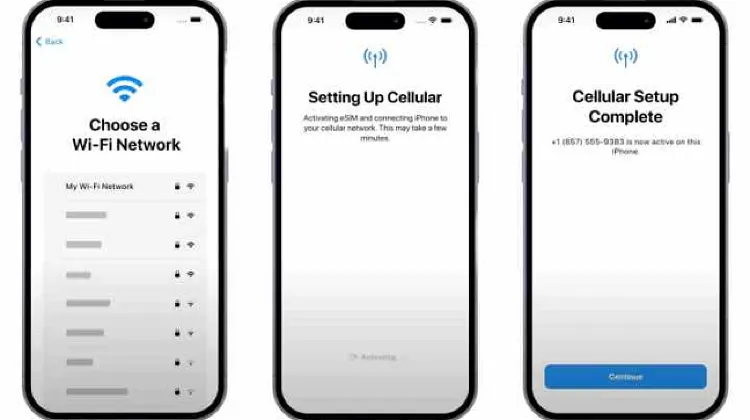
Настроить eSIM на iPhone очень просто — для этого нужно выполнить всего несколько шагов. Для начала убедитесь, что ваш iPhone подключен к сети Wi-Fi. Во время первоначальной настройки, если ваш оператор связи назначил eSIM вашему устройству, вы увидите сообщение «Сотовый тарифный план оператора готов к установке». Нажмите на это сообщение, затем перейдите в «Настройки», выберите «Сотовый тарифный план оператора готов к установке» и нажмите «Продолжить». Следуйте инструкциям на экране, чтобы завершить настройку.
Если при первоначальной настройке вы не видите опцию для eSIM, свяжитесь со своим оператором связи для помощи в активации или воспользуйтесь QR-кодом из приложения оператора. Чтобы убедиться, что все работает правильно, сделайте тестовый звонок. Если звонок не проходит, обратитесь за поддержкой к своему оператору. После подтверждения вы можете удалить физическую SIM-карту из устройства (если она есть) и перезагрузить телефон.
Если вы переносите eSIM со старого iPhone на новый, вы можете воспользоваться функцией «Быстрый перенос eSIM», не обращаясь к своему оператору связи. Этот способ особенно удобен, если вы приобрели подержанный iPhone или купили его не у своего текущего оператора. Если же вы переходите с телефона Android на iPhone, для переноса вашего номера телефона оператору потребуется использовать функцию «Активация eSIM оператором». Подробнее о том, как перенести eSIM, читайте здесь.
В этой статье мы на примере iPhone 15 расскажем о четырех способах настройки eSIM:
Метод | Шаги |
|---|---|
Автоматическая настройка | 1. Настройте свой новый iPhone 15. 2. При появлении запроса подключитесь к сети Wi-Fi. 3. После завершения процесса активации iPhone появится окно "Настройка сотовой связи завершена". 4. Нажмите Продолжить, чтобы завершить настройку. |
Ручная настройка | 1. Настройте свой новый iPhone 15. 2. Когда вы дойдете до экрана "Настройка сотовой связи", выберите "Использовать QR-код". 3. Отсканируйте QR-код, предоставленный вашим оператором сотовой связи. 4. Дождитесь завершения активации, затем нажмите Продолжить на экране "Настройка сотовой связи завершена". |
Настройка трансфера | 1. Убедитесь, что ваш старый iPhone и новый iPhone 15 находятся рядом и подключены к одной сети Wi-Fi. 2. Во время настройки на вашем новом iPhone выберите "Передача с другого iPhone" на экране "Настройка eSIM". 3. На вашем старом iPhone выберите "Передача SIM-карты". 4. Введите код, указанный на старом iPhone, на новый iPhone. 5. Подтвердите перевод, нажав боковую кнопку на старом iPhone. 6. Дождитесь завершения активации, затем нажмите Продолжить на новом iPhone. |
Дальнейшая настройка | 1. На вашем iPhone 15 перейдите в раздел "Настройки". 2. Нажмите "Сотовая связь". 3. Выберите "Настроить сотовую связь". 4. Выберите "Добавить eSIM" и следуйте инструкциям на экране, чтобы активировать eSIM. |
Как активировать eSIM на iPhone?
Источник: eSim.kz
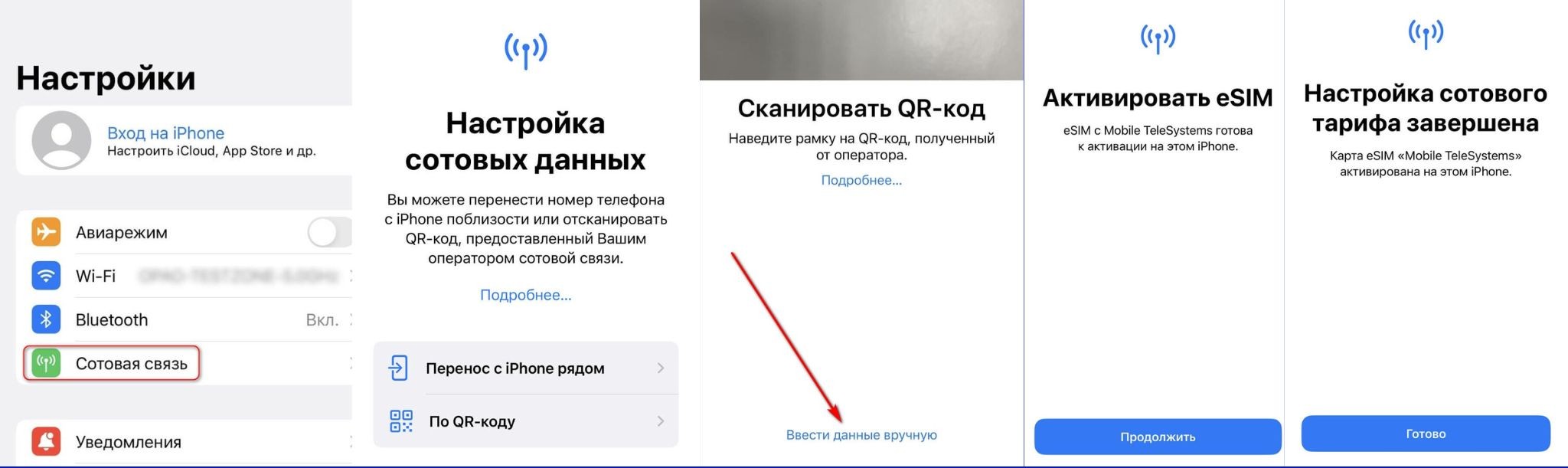
Активировать eSIM на своем iPhone очень просто. Это можно сделать во время первоначальной настройки, если ваш оператор поддерживает функции «Активация eSIM оператором» или «Быстрый перенос eSIM». Когда вы включите свой новый iPhone, следуйте инструкциям на экране, чтобы активировать eSIM. Если оператор уже активировал для вас eSIM, просто включите iPhone и следуйте подсказкам.
Для быстрого переноса eSIM убедитесь, что на вашем старом и новом iPhone выполнен вход в один и тот же Apple ID, или по крайней мере держите старый iPhone поблизости разблокированным и с включенным Bluetooth. Этот способ не требует помощи оператора связи. Если вам нужно перенести несколько SIM-карт, вы можете добавить или перенести дополнительные eSIM после первоначальной настройки.
Если эти опции недоступны, вы все равно можете настроить eSIM, обратившись к своему оператору связи за QR-кодом или воспользовавшись его приложением для iPhone. Для активации вручную или при переходе с устройства Android свяжитесь со своим оператором связи, чтобы перенести свой номер телефона. Отсканируйте QR-код, предоставленный вашим оператором, с помощью приложения «Камера» на iPhone и следуйте инструкциям на экране. Если у вас возникнут какие-либо проблемы, обратитесь за помощью к своему оператору связи. После завершения настройки вы можете удалить физическую SIM-карту, если она использовалась ранее, и перезагрузить iPhone, чтобы завершить активацию.
Как скачать
- Откройте электронное письмо для активации eSIM, в нем будет QR-код для активации.
- Перейдите в «Настройки» на своем мобильном телефоне и откройте раздел «Сотовая связь» (iOS) или «Управление SIM-картами» (Android).
- Нажмите, чтобы добавить сотовый тариф (iOS) или SIM-карту (Android), и подтвердите загрузку. После этого отсканируйте QR-код с помощью телефона, чтобы загрузить eSIM.
Как пользоваться интернетом
- После успешной загрузки отключите основную SIM-карту, если она у вас уже есть.
- Включите сотовый тариф (для iOS) или SIM-карту (для Android), и в случае успеха в правом верхнем углу появится значок LTE.
- Включите роуминг, чтобы подключиться к сети и пользоваться интернетом в обычном режиме.
- Если после включения сеть не появится, включите режим полета, а затем выключите его или перезагрузите телефон.
Как удалить eSIM с iPhone
Источник: Mobigyaan
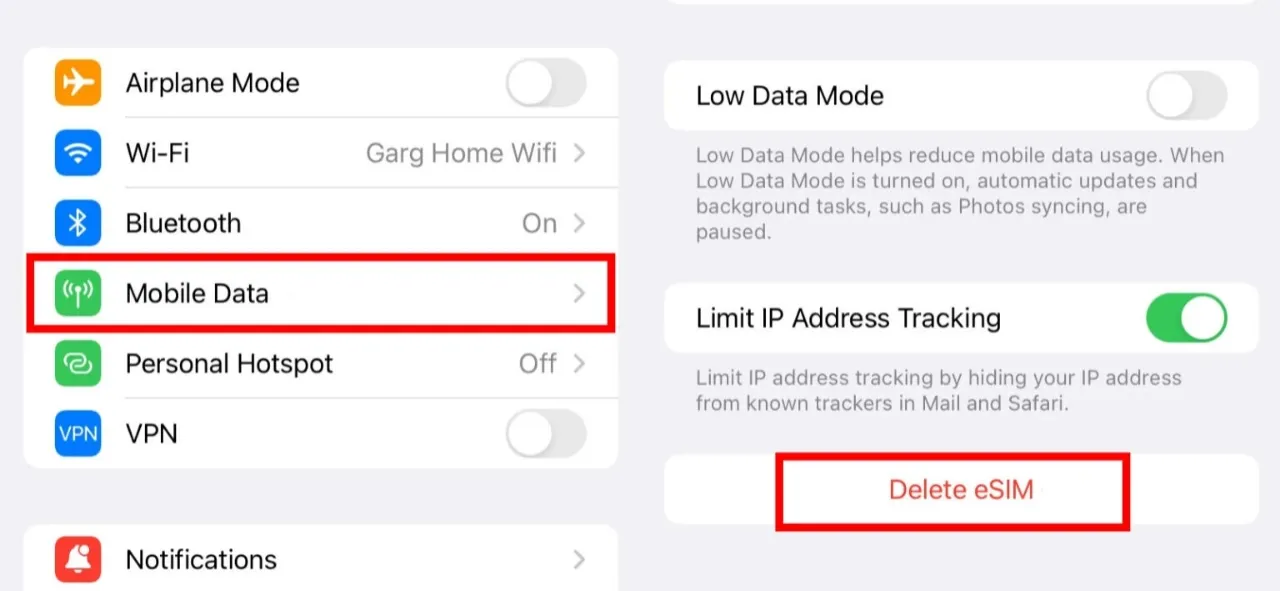
Вам может понадобиться стереть свою карту eSIM, если вы перенесли номер телефона на другой iPhone либо продаете или отдаете свое устройство. Чтобы стереть карту eSIM, выполните следующие действия:
- Перейти в настройки.
- Нажмите «Сотовая связь» или «Мобильные данные».
- Нажмите на план, который вы хотите удалить.
- Нажмите «Удалить eSIM».
Следуя этим инструкциям, вы успешно удалите выбранную карту eSIM со своего iPhone. Если вы планируете перенести eSIM на другое устройство, сначала настройте ее на новом устройстве и только потом удаляйте с текущего iPhone. Помните, что после удаления eSIM для получения новой карты вам придется обратиться к своему оператору связи.
Как перенести eSIM с одного iPhone на другой
Источник: ipones.ru
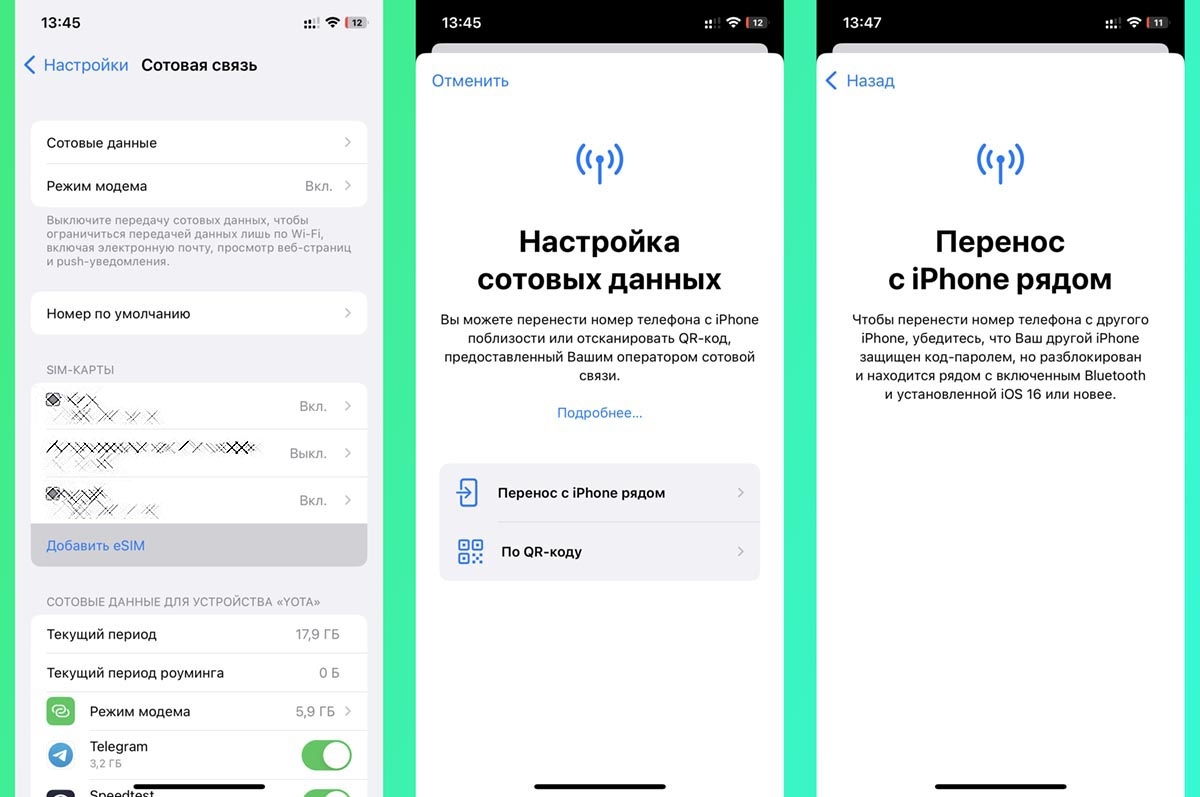
- Подготовьте оба iPhone: включите их и подключите к одной и той же сети Wi-Fi.
- Настройка нового iPhone: на новом iPhone перейдите в «Настройки» > «Сотовая связь» и выберите «Добавить eSIM».
- Выберите способ переноса: на экране «Настройка сотовой связи» выберите перенос номера телефона с находящегося рядом iPhone или воспользуйтесь QR-кодом, предоставленным вашим оператором связи. Следуйте инструкциям на экране.
- Проверка и активация: вам может потребоваться ввести код подтверждения, который отобразится на новом iPhone, или перейти на страницу оператора для выполнения дальнейших действий. Дождитесь активации тарифного плана. Как только он будет активирован, старая SIM-карта деактивируется.
Если ваш оператор поддерживает преобразование физической SIM-карты в eSIM, вы можете сделать это на том же iPhone. Для этого откройте «Настройки» > «Сотовая связь» и выберите «Преобразовать в eSIM». Следуйте инструкциям на экране, чтобы завершить преобразование.
Популярные eSIM для международных путешествий
FAQ
Могу ли я самостоятельно настроить eSIM?
Да, вы можете настроить eSIM самостоятельно. Большинство современных смартфонов, включая новейшие модели iPhone и Android, поддерживают eSIM и обеспечивают удобный процесс настройки. Как правило, для завершения настройки вам необходимо подключить устройство к сети Wi-Fi, отсканировать QR-код, предоставленный вашим оператором мобильной связи, и следовать инструкциям на экране.Как мне активировать свою SIM-карту в eSIM?
Чтобы активировать SIM-карту в eSIM, сначала обратитесь к оператору сотовой связи и убедитесь, что он поддерживает активацию eSIM. Если это так, он предоставит вам QR-код. Отсканируйте этот QR-код с помощью камеры вашего телефона, следуйте инструкциям на экране, и профиль eSIM загрузится на ваше устройство. Во время этого процесса убедитесь, что ваш телефон подключен к Wi-Fi, а после активации eSIM вы можете при необходимости извлечь физическую SIM-карту.Как я могу установить eSIM?
Чтобы установить eSIM, сначала получите QR-код от своего оператора. Откройте приложение "Настройки" на своем телефоне, перейдите в раздел "Сотовая связь" или "Мобильные данные" и выберите "Добавить тарифный план сотовой связи" или "Добавить eSIM". Отсканируйте указанный QR-код с помощью камеры вашего телефона, затем следуйте инструкциям на экране, чтобы загрузить и активировать профиль eSIM. В процессе установки убедитесь, что ваше устройство подключено к Wi-Fi.